Minecraft Math Made Easy : division d'écran simplifiée !
Découvrez le plaisir nostalgique du jeu coopératif sur canapé avec Minecraft ! Ce guide vous montre comment profiter de Minecraft en écran partagé sur votre Xbox One ou une autre console compatible. Rassemblez vos amis, prenez quelques collations et commençons !
Remarques importantes :
L'écran partagé de Minecraft est une fonctionnalité exclusive à la console. Les joueurs PC ne trouveront pas cette option. Vous aurez besoin d'un téléviseur ou d'un moniteur compatible HD (720p) et d'une console prenant en charge cette résolution. Une connexion HDMI est recommandée pour le réglage automatique de la résolution ; VGA peut nécessiter une configuration manuelle dans les paramètres de votre console.
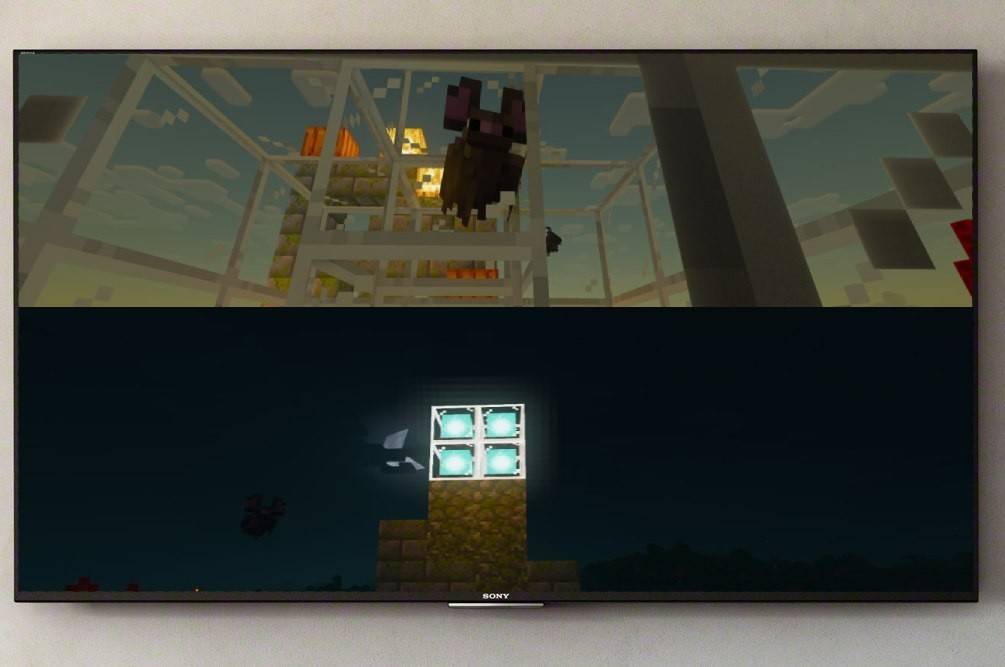
Gameplay local en écran partagé (jusqu'à 4 joueurs) :
Minecraft permet l'écran partagé en local et en ligne, offrant une flexibilité pour vos sessions de jeu. L'écran partagé local permet à jusqu'à quatre joueurs de partager une seule console.
-
Connectez votre console à votre téléviseur HD : Utilisez un câble HDMI pour des performances optimales.
-
Lancez Minecraft : Démarrez un nouveau jeu ou continuez un jeu existant. Surtout, désactivez le paramètre multijoueur dans les options du jeu.
-
Configurez votre monde : Choisissez la difficulté, les modes de jeu et les paramètres du monde. Ignorez ceci si vous rejoignez un monde existant.
-
Démarrez le jeu : Appuyez sur le bouton Démarrer et attendez que le jeu se charge.
-
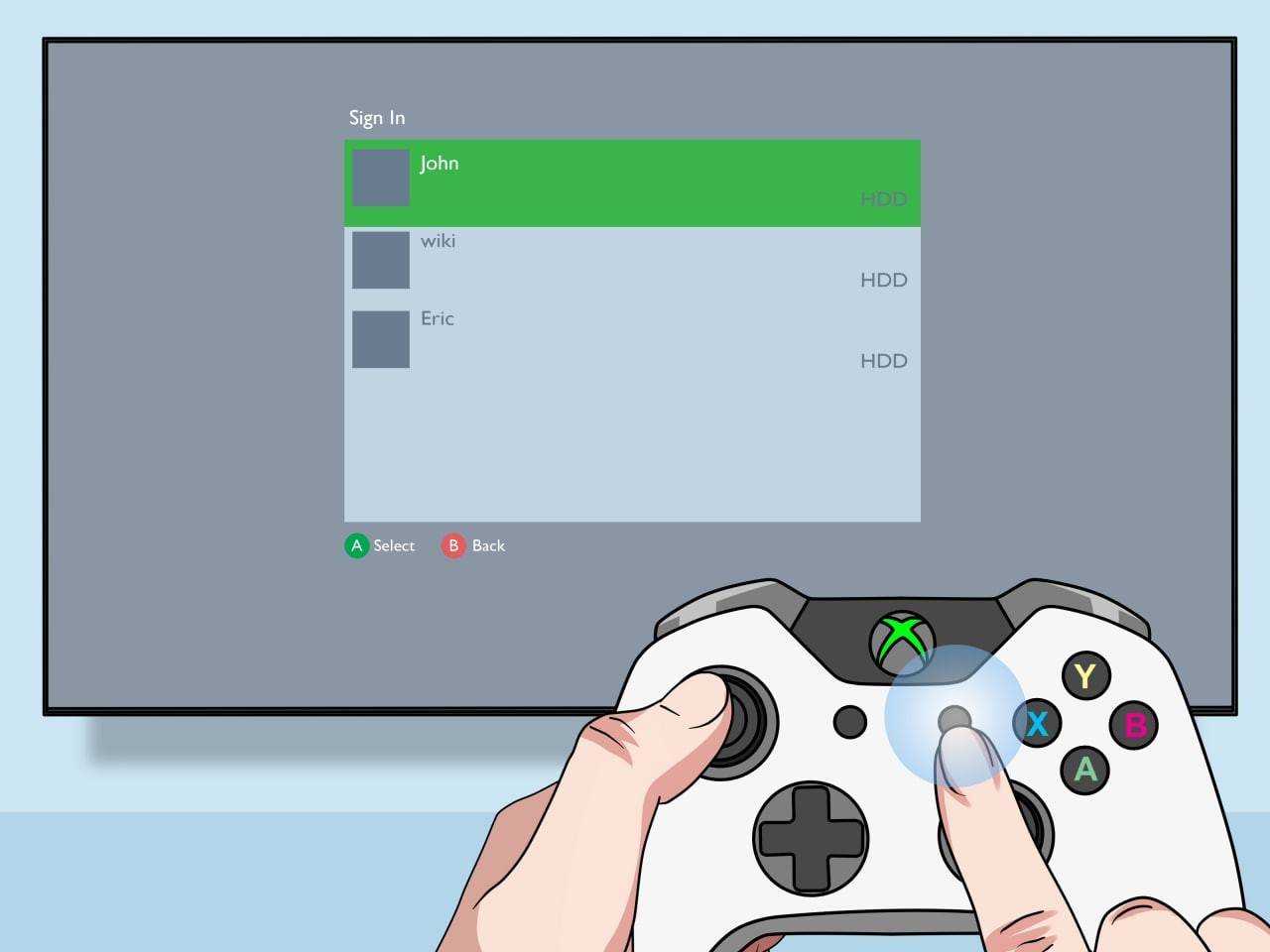
Ajouter des joueurs : Une fois chargé, activez des emplacements de joueurs supplémentaires. Cela implique généralement d'appuyer deux fois sur le bouton « Options » (PS) ou sur le bouton « Démarrer » (Xbox).
-
Connectez-vous et jouez : Chaque joueur se connecte à son compte et l'écran sera automatiquement divisé en sections (2 à 4 joueurs).
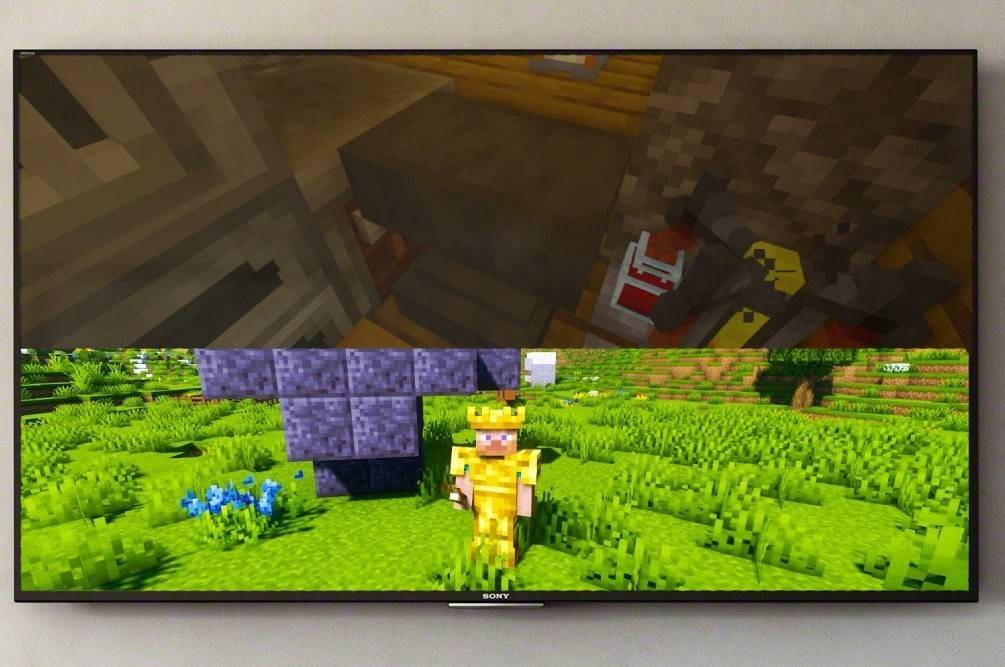
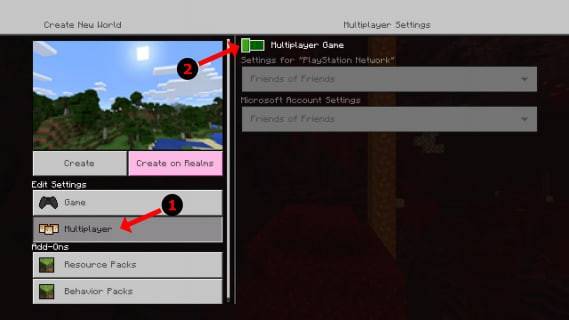
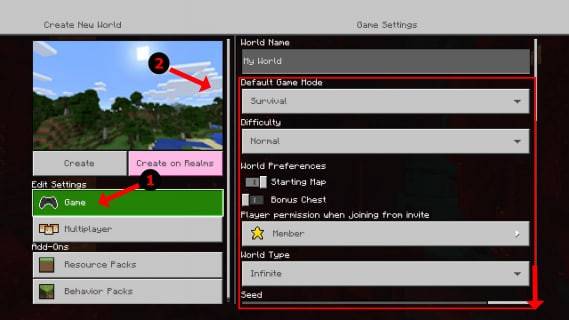
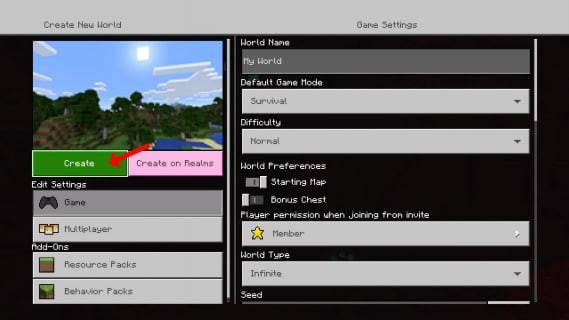
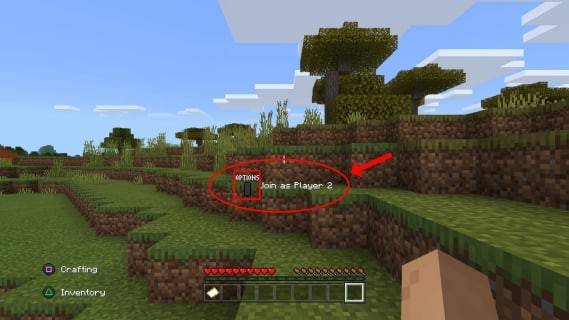
Multijoueur en ligne avec écran partagé local :
Bien que vous ne puissiez pas partager directement l'écran partagé avec des joueurs distants, vous pouvez combiner l'écran partagé local avec le multijoueur en ligne.
-
Suivez les étapes 1 à 3 des instructions locales sur l'écran partagé. Cette fois, activez l'option multijoueur.
-
Créez votre jeu et invitez des amis en ligne.
-
Profitez du jeu avec des joueurs locaux et distants !
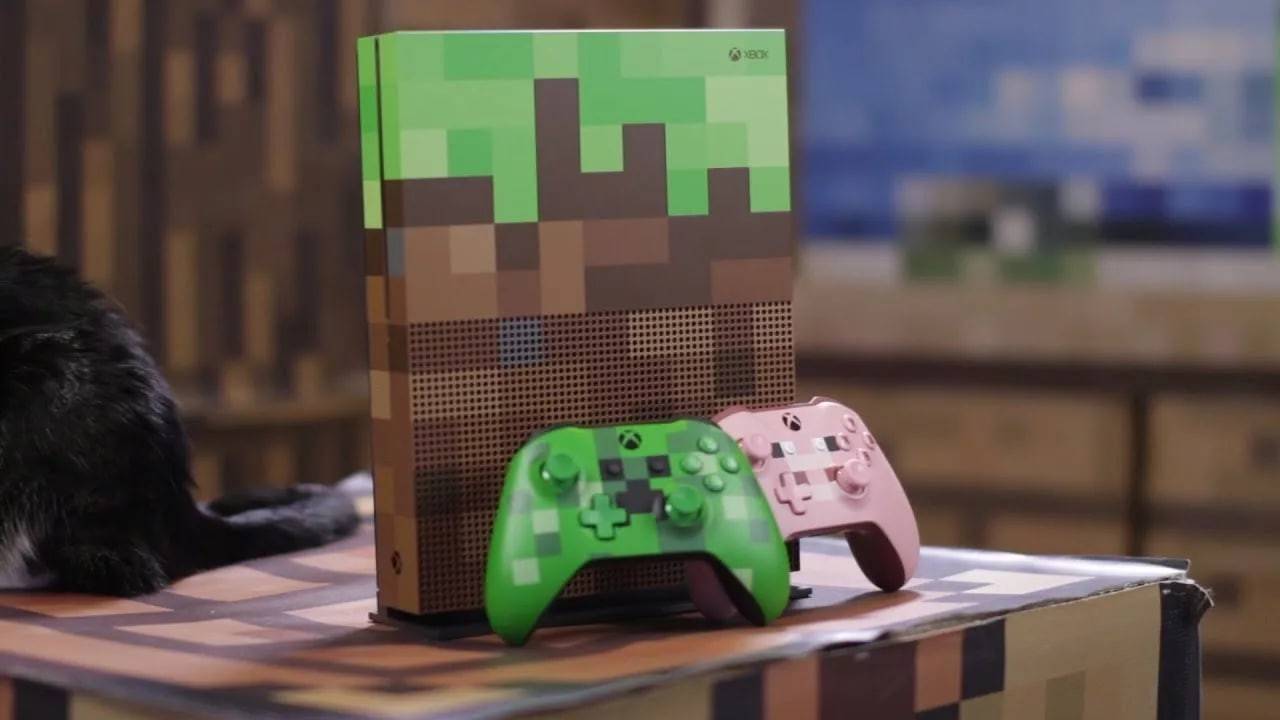
Redécouvrez la joie des expériences de jeu partagées avec le mode écran partagé de Minecraft. Profitez-en !







![Codes Zenless Zone Zero [ZZZ] (décembre 2024) – 1.4 Livestream Codes](https://imgs.96xs.com/uploads/54/1735628542677396feeb34f.jpg)
- 1 Date de sortie de Stellar Blade PC confirmée pour 2025 Jan 05,2025
- 2 Sortie de la mise à jour 1.11 de WWE 2K24 Nov 10,2024
- 3 Nouveaux ensembles LEGO pour mars 2025: Bluey, Harry Potter, et plus encore Mar 06,2025
- 4 Gothic 1 Remake Demo: comparaison cadre par trame avec l'original May 01,2025
- 5 Les codes RNG War TD de Roblox sont libérés (mise à jour 2025) Feb 12,2025
- 6 배틀그라운드 Échangez les codes pour janvier 2025 en direct maintenant Feb 13,2025
- 7 "Assassin's Creed Shadows dévoile le mode canon" Apr 26,2025
- 8 Pokémon TCG Pocket dévoile des jetons de passe et de commerce premium Apr 21,2025


![Business of Loving [v0.12.5i] [Dead End Draws]](https://imgs.96xs.com/uploads/18/1719555107667e5423ef803.jpg)
-
Meilleures applications de gestion d'entreprise pour Android
Un total de 10
-
Meilleurs jeux de course à jouer maintenant
Un total de 10
-
Meilleurs jeux multijoueurs compétitifs sur Android
Un total de 10